
หลายคนน่าจะเคยเจอปัญหาตอไปนี้

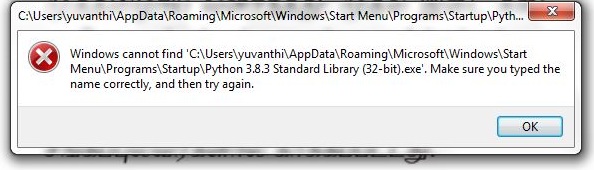
  1. Error ยาวๆ อยากจะเอาข้อตวามนั้นไปค้นหาจาก google แต่ก๊อปปี้ไม่ได้ต้องนั่งพิมพ์เอง
2. อยากได้ข้อความจากบางเว็บแต่ไม่สามารถไฮไลต์แล้วก๊อปปี้ได้เพราะทางเว็บบล็อกไว้ ก็สูตรเดิมล่ะครับดูแล้วพิมพ์เองตามระเบียบ

3. อยากได้ข้อความที่อยู่ในรูปภาพ แล้วจะก็อปออกมายังไงล่ะ

วันนี้เราจะมาแก้ปัญหาที่พูดมาทั้งหมด้วยเครื่องมือฟรีชื่อ Snipping Tool ที่ติดมากับตัว Windows 11 ซึ่งหลายๆคนใช้ในการจับภาพหน้าจอกันอยู่แล้ว

ขั้นแรกให้เราเปิดเจ้าโปรแกรม Snipping Tool ขึ้นมาโดยการกดปุ่ม Windows + Shift + s
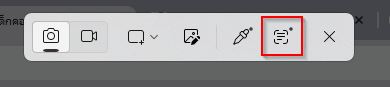
เลือกไปที่ Text extractor
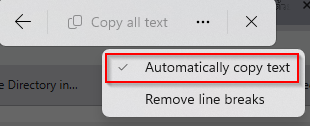
เลือก Automaticaly copy text เพื่อความสะดวกไม่ต้องมาสั่งกํอปปี้ให้เสียเวลา ถ้าใครอยากให้ข้อความที่ก๊อปปี้มาต่อกันเป็นพรืดไม่ต้องขึ้นบรรทัดใหม่ก็เลือก Remove line breakes ได้ตามอัธยาศัย แต่ผมอยากได้ตามต้นฉบับเลยไม่เลือก

เมื่อตั้งค่าเรียบร้อยแล้ว คราวนี้ถ้าเราเจออะไรที่อยากจะก็อปปี้ก็ให้กดปุ่ม Windows + Shift + t ได้เลยครับ มันจะขค้นเครื่องหมายบวกให้เราทำการตีกรอบขอบเขตข้อความที่เราต้องการก๊อป ขอใช้ภาพตัวอย่างจากเว็บตัวเองละกันครับ

รอจนมันขึ้นว่า Text copied เท่านี้ก็เรียบร้อย เราสามารถเอาไป Paste ใน Notepad หรือ โปรแกรมอื่นๆที่ต้องการได้เลย
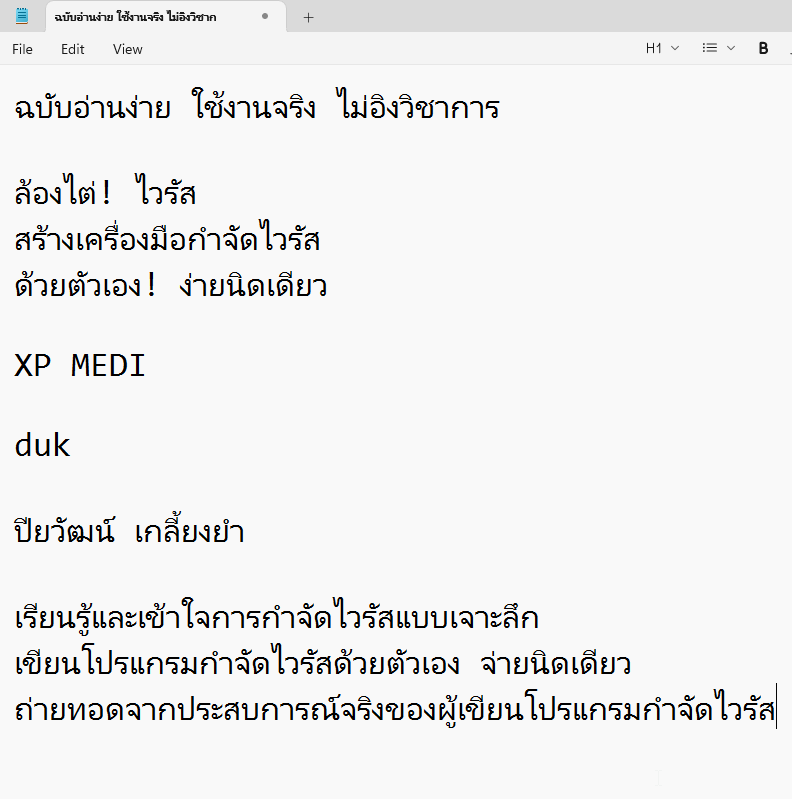
ผลก็จะได้ประมาณนี้ครับ สังเกตว่าจะมีผิดอยู่บ้างบางจุด เนื่องจากว่าภาพไม่ค่อยชัดและมีรูปภาพผสมกับตัวหนังสือด้วย แต่ถ้าภาพคมๆ หน้าเว็บหรอ Popup error รับรองว่าไม่มีผิดเพี้ยนแม้แต่ตัวอักษรเดียวแน่นอนครับ ต่อไปก็สบายละไม่ต้องมานั่งพิมพ์เอง แต่ขอให้ใช้ในทางที่ถูกนะครับอะไรที่เป็นลิขสิทธิ์ซึ่งเค้าก้ามก๊อปจริงๆก็อย่าไปละเมิดเค้าล่ะมันผิดกฏหมายนะคร้าบจ้าวนาย

Leave a Reply

Your email address will not be published. Required fields are marked *

Explore More

Block โฆษณาบนมือถือ แบบไม่ต้องติดตั้งโปรแกรม

    วันนี้พักเรื่องคอมพิวเตอร์มาพูดเรื่องของมือถือกันบ้าง  โดยปกติแล้วผมเป็นคนที่ไม่ค่อยชอบท่องเว็บผ่านมือถือบ่อยนัก เนื่องด้วยสายตาที่ว่ากันไปตามอายุอานามไอ้จะมานั่งเพ่งหรือซูมตัวหนังสือให้ใหญ่ก็อายคนรอบๆข้างจะรู้ว่าเราแก่(ถึงแม้จริงๆเค้าดูแค่หน้าก็รู้ 555)       กับอีกอย่างคือปัญหาโฆษณา ซึ่งในคอมพิวเตอร์ผมใช้ Extension  AdGuard AdBlocker ซึ่งใช้ดีมาก นอกจากจะ block พวกโฆษณาที่ชอบเด้งขึ้นมากวนแล้วยัง block โฆษณาใน Youtube ด้วย แต่พอมาเป็น Chrome ในมือถือที่ผมตั้งเป็น Browser หลัก มันไม่มีช่องทางให้ติดตั้ง Extensions เลยนี่สิ ไอ้ที่ติดตั้งได้อย่าง

ติดตั้ง Windows 11 ด้วย Local User (ปรับปรุงล่าสุด 15/10/69 Ver.26H2)

ติดตั้ง Windows 11 Bypass Microsoft Account ล่าสุด(17/9/69) นั่งเตรียมการสอนไปเรื่อยๆ ลองโหลดตัวติดตั้งล่าสุดจาก Microsoft มาติดตั้ง เจอเข้าโดยบังเอิญ ลองดูกันนะครับจะได้ไม่ต้องพิมพ์ Command กันให้ยุ่งยากเหมือนที่ผ่านมา https://dekkhon.com/wp-content/uploads/2026/09/Recording-2026-09-17-134939.mp4 ขออนุญาต update บทความครับ ได้เห็นข่าวว่าในเวอร์ชั่นล่าสุด (26H2) ทาง Microsoft ได้ปิดช่องทางวิธีกด Learn more ไปแล้ว https://www.neowin.net/news/microsoft-quietly-blocks-new-requirements-bypass-trick-on-windows-11-26h2/ เลยลองโหลดมาทดสอบดูหน่อย สรุปวิธีที่ผมแนะนำไปข้างต้นยังใช้ได้นะครับ ไหนๆก็แก้แล้วขอเขียนอธิบายหน่อยละกัน

ใช้ IE บน Windows 11 (ฉบับปรับปรุง)

ตามที่เคยเขียนวิธีใช้  IE บน Windows 11 ไว้เมื่อนานมากแล้ว https://dkdc-ultra.blogspot.com/2023/02/ie11.html      รวมถึงจากที่ทำงานมาสักพักเลยไม่ได้สนใจเรื่องนี้อีกเลย จนกระทั่ง 2-3 วันนี้ที่ Microsoft ออกมาประกาศจะยกเลิก IE Mode ภายในสิ้นปี 2029 เรื่องนี้เลยโดนพูดถึงอีกครั้ง เลยลองกลับไปใช้โปรแกรมตัวที่เคยสร้างไว้ ผลปรากฏว่าใช้ไม่ได้ละครับ Microsoft น่าจะปิดช่องนั้นไปแล้ววันนี้เลยจะมาแนะนำวิธีใหม่สำหรับคนที่ยังจำเป็นต้องใช้ IE จริงๆ 1. วิธีคนขยันพิมพ์ Command