
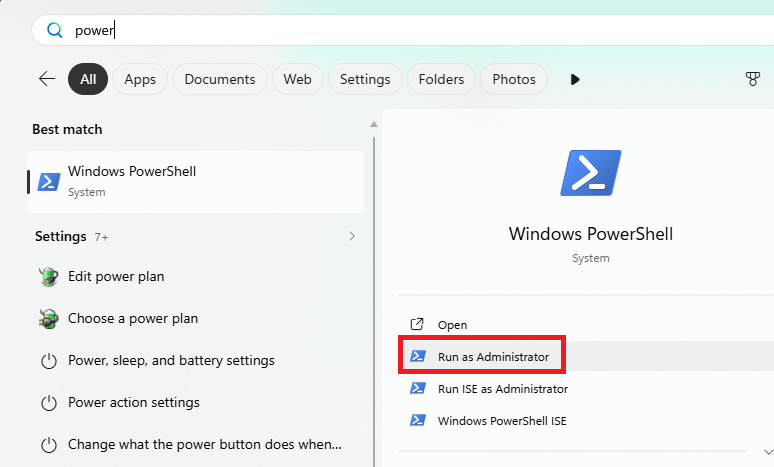
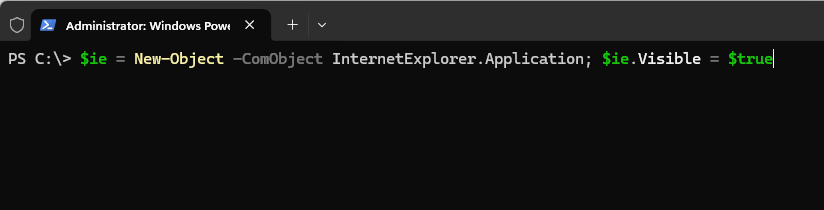
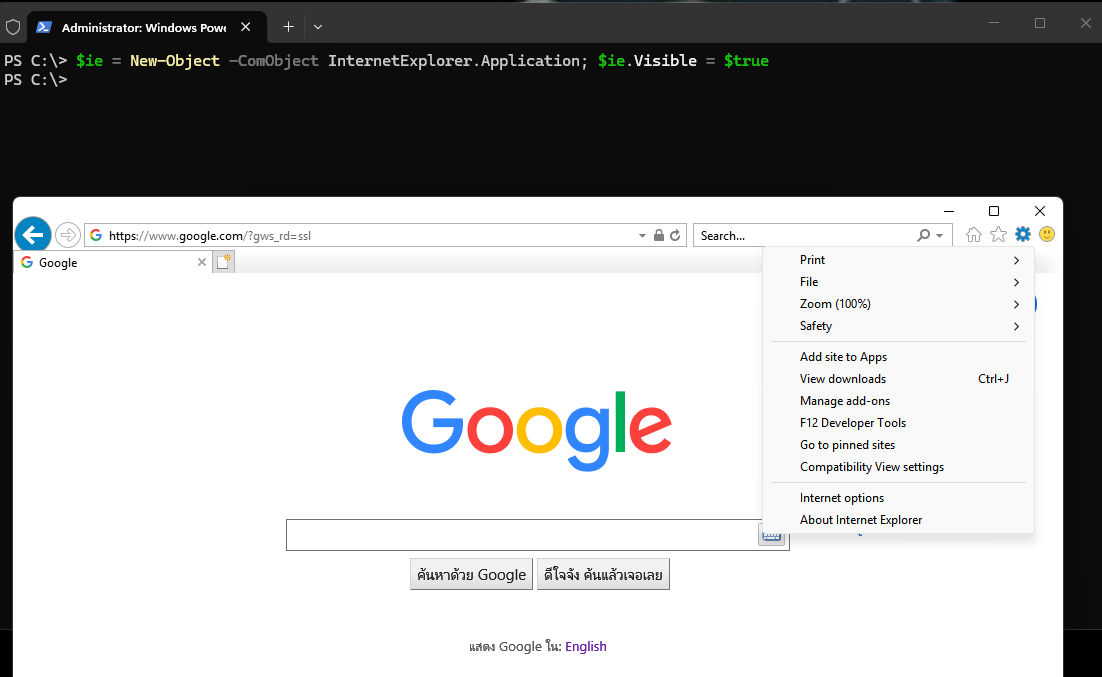
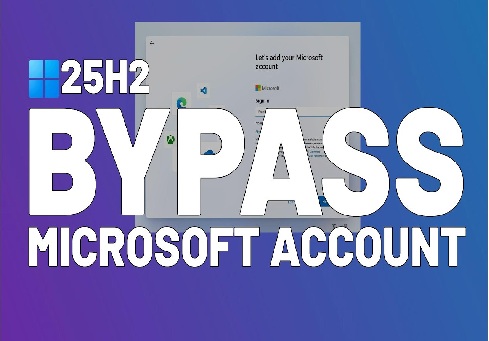
ติดตั้ง Windows 11 Bypass Microsoft Account ล่าสุด(17/9/69) นั่งเตรียมการสอนไปเรื่อยๆ ลองโหลดตัวติดตั้งล่าสุดจาก Microsoft มาติดตั้ง เจอเข้าโดยบังเอิญ ลองดูกันนะครับจะได้ไม่ต้องพิมพ์ Command กันให้ยุ่งยากเหมือนที่ผ่านมา https://dekkhon.com/wp-content/uploads/2026/09/Recording-2026-09-17-134939.mp4 ขออนุญาต update บทความครับ ได้เห็นข่าวว่าในเวอร์ชั่นล่าสุด (26H2) ทาง Microsoft ได้ปิดช่องทางวิธีกด Learn more ไปแล้ว https://www.neowin.net/news/microsoft-quietly-blocks-new-requirements-bypass-trick-on-windows-11-26h2/ เลยลองโหลดมาทดสอบดูหน่อย สรุปวิธีที่ผมแนะนำไปข้างต้นยังใช้ได้นะครับ ไหนๆก็แก้แล้วขอเขียนอธิบายหน่อยละกัน

หลายคนน่าจะเคยเจอปัญหาตอไปนี้ 2. อยากได้ข้อความจากบางเว็บแต่ไม่สามารถไฮไลต์แล้วก๊อปปี้ได้เพราะทางเว็บบล็อกไว้ ก็สูตรเดิมล่ะครับดูแล้วพิมพ์เองตามระเบียบ 3. อยากได้ข้อความที่อยู่ในรูปภาพ แล้วจะก็อปออกมายังไงล่ะ วันนี้เราจะมาแก้ปัญหาที่พูดมาทั้งหมด้วยเครื่องมือฟรีชื่อ Snipping Tool ที่ติดมากับตัว Windows 11 ซึ่งหลายๆคนใช้ในการจับภาพหน้าจอกันอยู่แล้ว ขั้นแรกให้เราเปิดเจ้าโปรแกรม Snipping Tool ขึ้นมาโดยการกดปุ่ม Windows + Shift + s เลือกไปที่ Text extractor เลือก Automaticaly copy
วันนี้พักเรื่องคอมพิวเตอร์มาพูดเรื่องของมือถือกันบ้าง โดยปกติแล้วผมเป็นคนที่ไม่ค่อยชอบท่องเว็บผ่านมือถือบ่อยนัก เนื่องด้วยสายตาที่ว่ากันไปตามอายุอานามไอ้จะมานั่งเพ่งหรือซูมตัวหนังสือให้ใหญ่ก็อายคนรอบๆข้างจะรู้ว่าเราแก่(ถึงแม้จริงๆเค้าดูแค่หน้าก็รู้ 555) กับอีกอย่างคือปัญหาโฆษณา ซึ่งในคอมพิวเตอร์ผมใช้ Extension AdGuard AdBlocker ซึ่งใช้ดีมาก นอกจากจะ block พวกโฆษณาที่ชอบเด้งขึ้นมากวนแล้วยัง block โฆษณาใน Youtube ด้วย แต่พอมาเป็น Chrome ในมือถือที่ผมตั้งเป็น Browser หลัก มันไม่มีช่องทางให้ติดตั้ง Extensions เลยนี่สิ ไอ้ที่ติดตั้งได้อย่าง