


วันนี้พักเรื่องคอมพิวเตอร์มาพูดเรื่องของมือถือกันบ้าง  โดยปกติแล้วผมเป็นคนที่ไม่ค่อยชอบท่องเว็บผ่านมือถือบ่อยนัก เนื่องด้วยสายตาที่ว่ากันไปตามอายุอานามไอ้จะมานั่งเพ่งหรือซูมตัวหนังสือให้ใหญ่ก็อายคนรอบๆข้างจะรู้ว่าเราแก่(ถึงแม้จริงๆเค้าดูแค่หน้าก็รู้ 555) 

     กับอีกอย่างคือปัญหาโฆษณา ซึ่งในคอมพิวเตอร์ผมใช้ Extension  AdGuard AdBlocker ซึ่งใช้ดีมาก นอกจากจะ block พวกโฆษณาที่ชอบเด้งขึ้นมากวนแล้วยัง block โฆษณาใน Youtube ด้วย แต่พอมาเป็น Chrome ในมือถือที่ผมตั้งเป็น Browser หลัก มันไม่มีช่องทางให้ติดตั้ง Extensions เลยนี่สิ ไอ้ที่ติดตั้งได้อย่าง Edge เราก็ไม่ค่อยชอบใช้ซะด้วยเลยทำใจไปเพราะก็ไม่ค่อยได้ท่องเว็บอยู่แล้วยกเว้นใตรส่ง link อะไรมาก็ต้องเปิดเข้าไปอ่านบ้างนานๆที

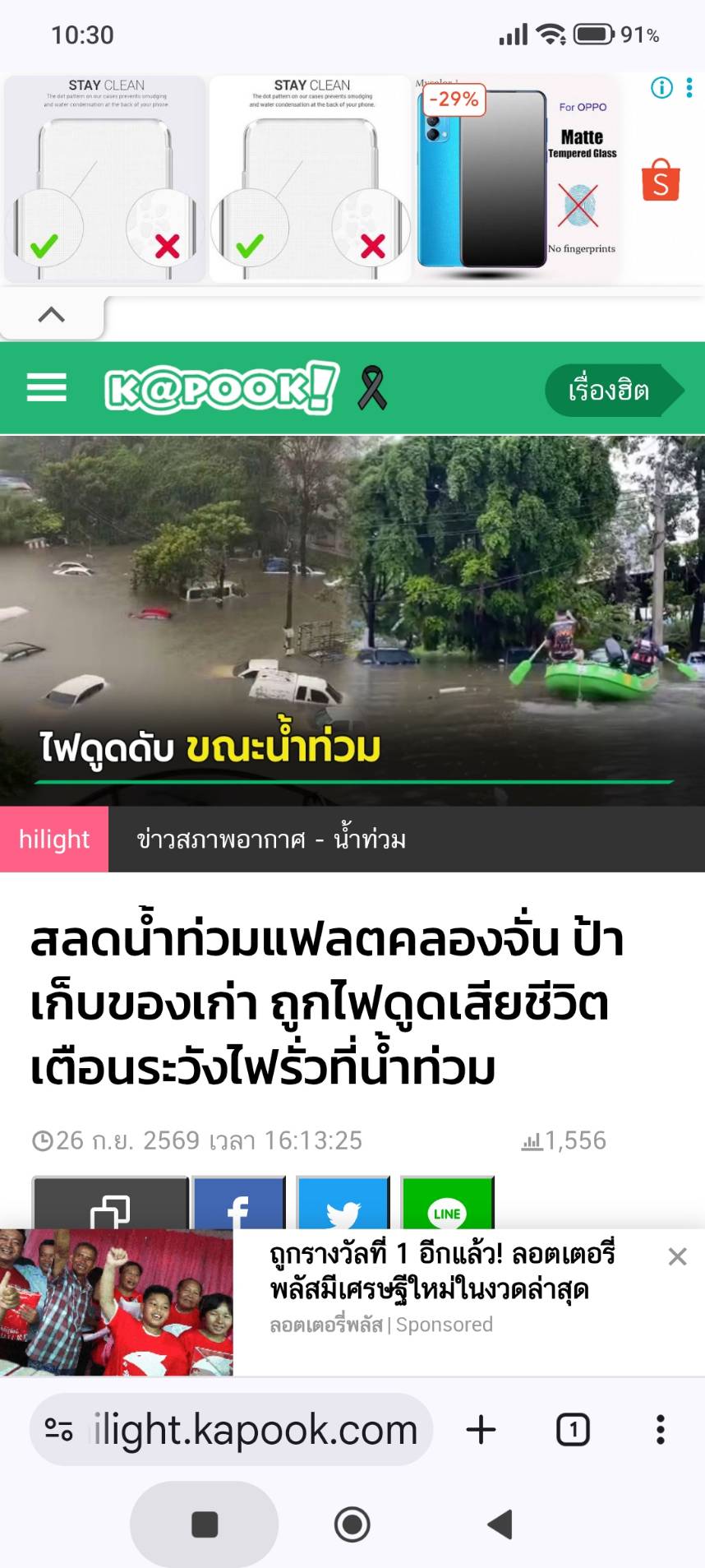
   วันนี้ไม่ได้อยู่หน้าเครื่องภอมพิวเตอร์แต่ดันอยากจะติดตามข่าวน้ำท่วม กทม ซะหน่อย ถึงแม้เราจะกลับมาอยู่นครฯแล้วแต่ก็มีเพื่อนอยู่แถวโน้นเยอะ ความหงุดหงิดจึงเกิดขึ้นทันทีที่เข้าไปอ่านข่าว โอ้โห! พ่อเจ้าพระคุณจะโฆษณาอะไรกันนักหนา มันมากกว่าเนื้อข่าวซะอีก จิ้มผิดจิ้มถูกมันก็พาไปหน้าอื่นซะอีก

  เลยนึกถึงเพื่อนเก่าอย่าง AdGuard AdBlocker ขึ้นมา ลองเข้าไปค้นข้อมูลจนได้รู้ว่าเค้าใจดีมี DNS ฟรีให้บริการอยู่เพื่อแก้ปัญหาเจ้าโฆษณากวนใจพวกนี้ได้โดยไม่ต้องติดตั้งอะไรเพิ่ม เรามาดูวิธีใช้กันเลยครับ

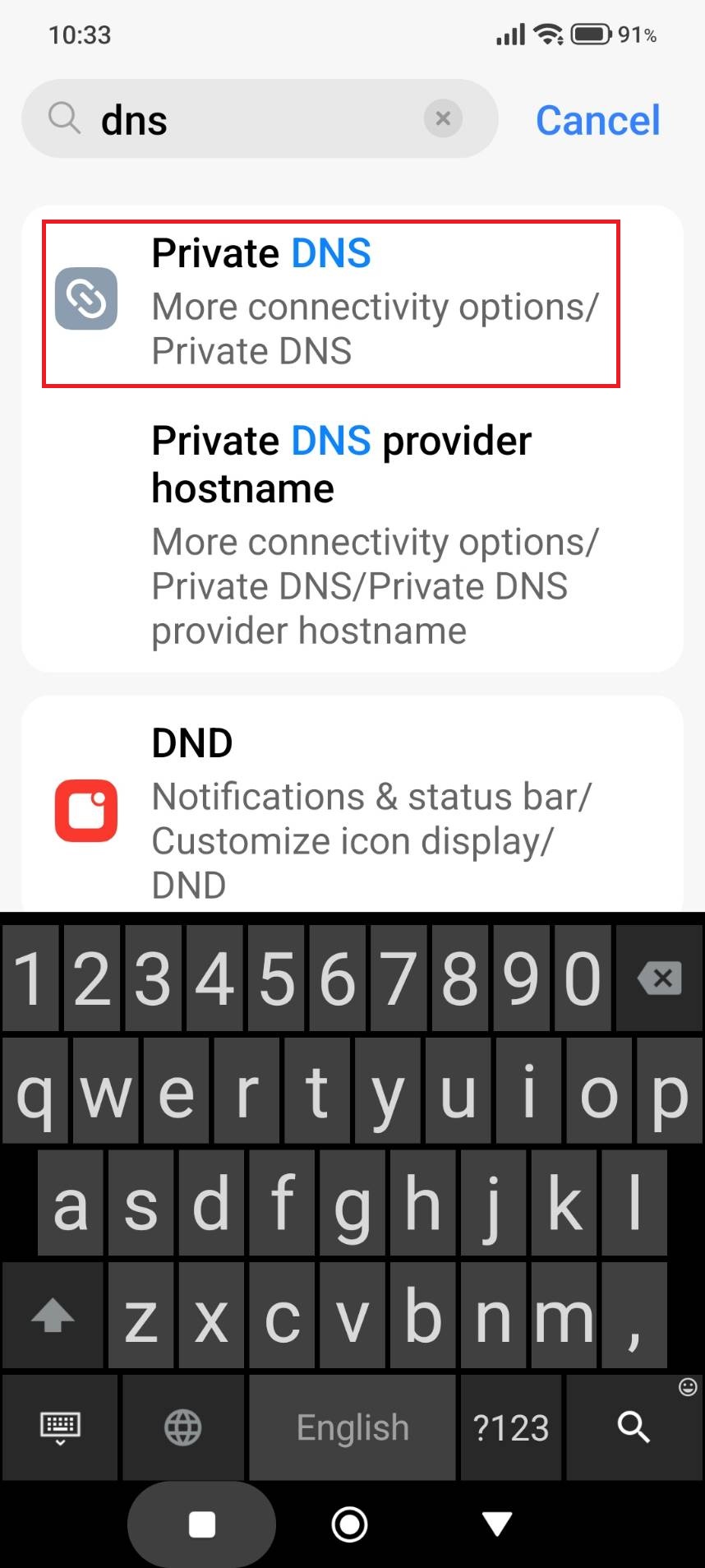
ขั้นแรกให้เราไปที่หน้า Settings ในมือถือ แล้วพิมพ์ค้นคำว่า DNS => เลือก Private DNS

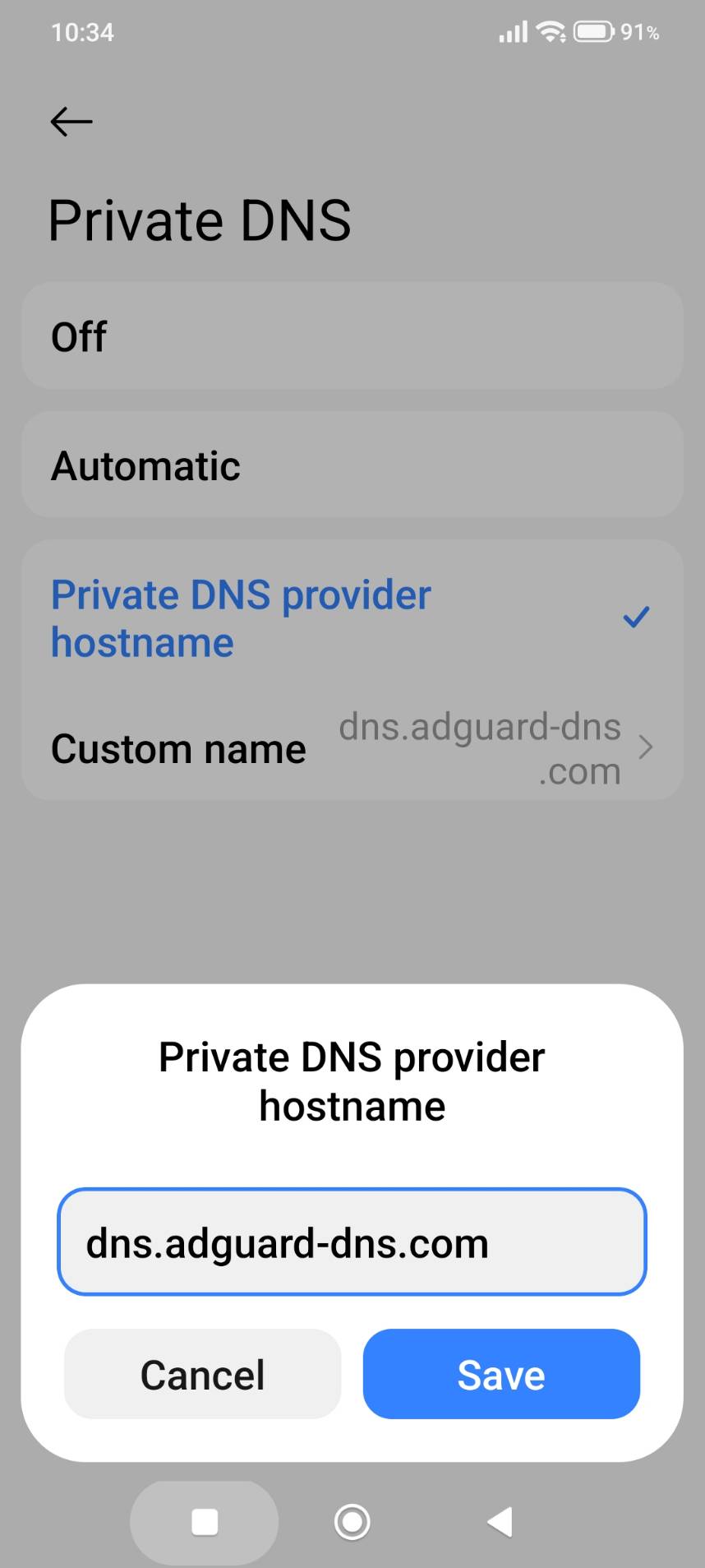
          พิมพ์ dns.adguard-dns.com แล้วกด save

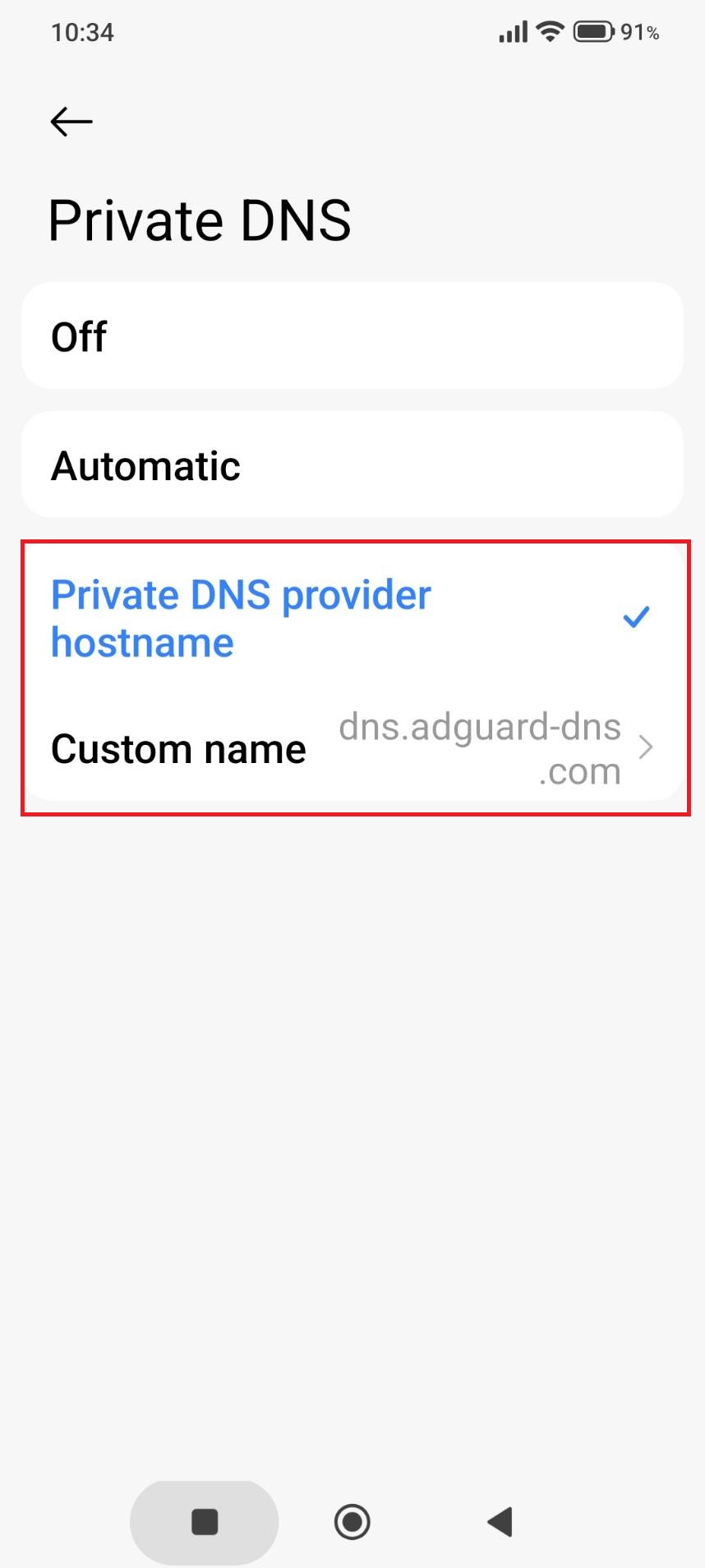
      จะเห็นว่ามีเครื่องหมายถูกที่ Private DNS provider hostname พร้อมชื่อที่เราพืมพ์ไปเมื่อสักครู่แล้ว ให้ออกจากหน้านี้ได้เลย หลังจากนี้เราก็ท่องเว็บแบบสบายใจไม่มีโฆษณาใดๆมารบกวนอีกแล้วครับ

         เท่าที่ผมทดสอบดู นอกจากเราเข้าเว็บโดยไม่มีโฆษณากวนใจแล้วเรายังสามารถดู Youtube โดยไม่มีโฆษณากวนเหมือนวิธีติดตั้งบน Chrome ของ PC เลย และที่สำคัญ….. สามารถเข้าบางเว็บที่มีการ Block โดยผู้ให้บริการอินเตอร์เน็ตเช่นจำพวก 18+ ได้โดยปริยาย

      สำหรับใครที่กังวลเรื่องความปลอดภัย ผมรับประกันว่าวิธีนี้ปลอดภัยแน่นอนครับ เพราะเราแค่อาศัยใช้ DNS ของเค้าในการนำทางไปเท่านั้นเอง ในเรื่องของการทำงานลึกๆไว้จะมาเขียนเป็นบทความแยกอีกที เอาเป็นว่าเบื้องต้นการันตีความปลอดภัยล้านเปอร์เซ็นต์

     ส่วนใครที่เข้าใจหลักการทำงานแล้วเลยไม่กังวลเรื่องความปลอดภัย แต่ไปกังวลในมุมของความเป็นส่วนตัวมากกว่า ไม่ต้องกังวลนะครับเพราะเบื้องหลังของ DNS เค้าใช้การทำงานแบบ DNS-over-TLS อยู้แล้วครับ


Explore More

เพิ่มความปลอดภัยในยุคที่ Windows ขยันอัปเดต

             ช่วงนี้ Windows ขยันออกตัวอัปเดตแทบทุกวันเพราะแก้ซ้ายไปทำขวาพัง 55 แถมอัปเดตบางตัวมันก็ดันบังคับสตาร์ตเครื่องเองอีกต่างหาก เลยอยากจะมาแชร์วิธีตั้งค่าให้เครื่องเรามีความเป็นส่วนตัวและปลอดภัยกันครับ           โดยค่าเริ่มต้นแล้วด้วยความที่ Microsoft เป็นห่วงกลัวผู้ใช้อย่างเราๆจะลำบาก(หรือรำคาญ)ถ้าต้องมานั่งใส่รหัสผ่านทุกครั้งเวลามันบังคับรีสตาร์ต เลยทำการเข้า Windows ให้เลยโดยเราไม่ต้องใส่รหัสผ่านเอง มันก็ดูสะดวกดีนะ แต่ในมุมของความปลอดภัยมันถือว่าไม่ผ่านครับ ลองนึกภาพว่าเรานั่งทำงานอยู่แล้วมันบังคับรีสตาร์ต เราก็เออมันคงสักพักล่ะว่าจะอัปเดตเสร็จ เดินไปชงกาแฟกินสักแก้วดีกว่า หรืออาจจะช่วงพักเที่ยงที่เราล็อกหน้าจอไว้แล้วไปกินข้าว กลับมาอีกทีอ้าวมันอัปเดตเสร็จแถมล็อกอินเข้าเครื่องไว้ให้เรียบร้อย แบบนี้ก็เสร็จโจรสิครับ

คัดลอกข้อความจากแหล่งต้องห้ามด้วย Snipping Tool

  หลายคนน่าจะเคยเจอปัญหาตอไปนี้ 2. อยากได้ข้อความจากบางเว็บแต่ไม่สามารถไฮไลต์แล้วก๊อปปี้ได้เพราะทางเว็บบล็อกไว้ ก็สูตรเดิมล่ะครับดูแล้วพิมพ์เองตามระเบียบ 3. อยากได้ข้อความที่อยู่ในรูปภาพ แล้วจะก็อปออกมายังไงล่ะ วันนี้เราจะมาแก้ปัญหาที่พูดมาทั้งหมด้วยเครื่องมือฟรีชื่อ Snipping Tool ที่ติดมากับตัว Windows 11 ซึ่งหลายๆคนใช้ในการจับภาพหน้าจอกันอยู่แล้ว ขั้นแรกให้เราเปิดเจ้าโปรแกรม Snipping Tool ขึ้นมาโดยการกดปุ่ม Windows + Shift + s เลือกไปที่ Text extractor เลือก Automaticaly copy
ใช้ IE บน Windows 11 (ฉบับปรับปรุง)

ตามที่เคยเขียนวิธีใช้  IE บน Windows 11 ไว้เมื่อนานมากแล้ว https://dkdc-ultra.blogspot.com/2023/02/ie11.html      รวมถึงจากที่ทำงานมาสักพักเลยไม่ได้สนใจเรื่องนี้อีกเลย จนกระทั่ง 2-3 วันนี้ที่ Microsoft ออกมาประกาศจะยกเลิก IE Mode ภายในสิ้นปี 2029 เรื่องนี้เลยโดนพูดถึงอีกครั้ง เลยลองกลับไปใช้โปรแกรมตัวที่เคยสร้างไว้ ผลปรากฏว่าใช้ไม่ได้ละครับ Microsoft น่าจะปิดช่องนั้นไปแล้ววันนี้เลยจะมาแนะนำวิธีใหม่สำหรับคนที่ยังจำเป็นต้องใช้ IE จริงๆ 1. วิธีคนขยันพิมพ์ Command