
ตามที่เคยเขียนวิธีใช้  IE บน Windows 11 ไว้เมื่อนานมากแล้ว https://dkdc-ultra.blogspot.com/2023/02/ie11.html      รวมถึงจากที่ทำงานมาสักพักเลยไม่ได้สนใจเรื่องนี้อีกเลย จนกระทั่ง 2-3 วันนี้ที่ Microsoft ออกมาประกาศจะยกเลิก IE Mode ภายในสิ้นปี 2029 เรื่องนี้เลยโดนพูดถึงอีกครั้ง เลยลองกลับไปใช้โปรแกรมตัวที่เคยสร้างไว้ ผลปรากฏว่าใช้ไม่ได้ละครับ Microsoft น่าจะปิดช่องนั้นไปแล้ววันนี้เลยจะมาแนะนำวิธีใหม่สำหรับคนที่ยังจำเป็นต้องใช้ IE จริงๆ

1. วิธีคนขยันพิมพ์ Command 

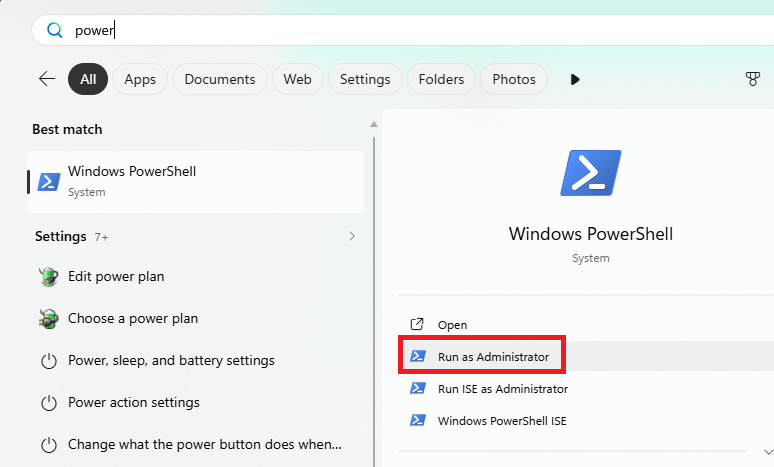
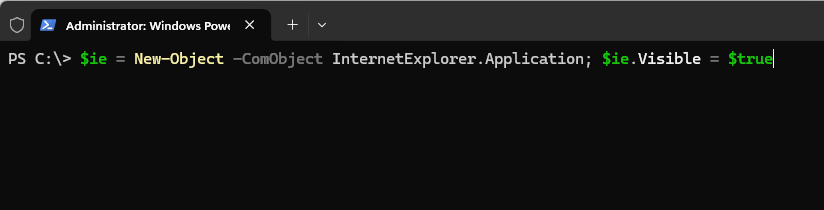
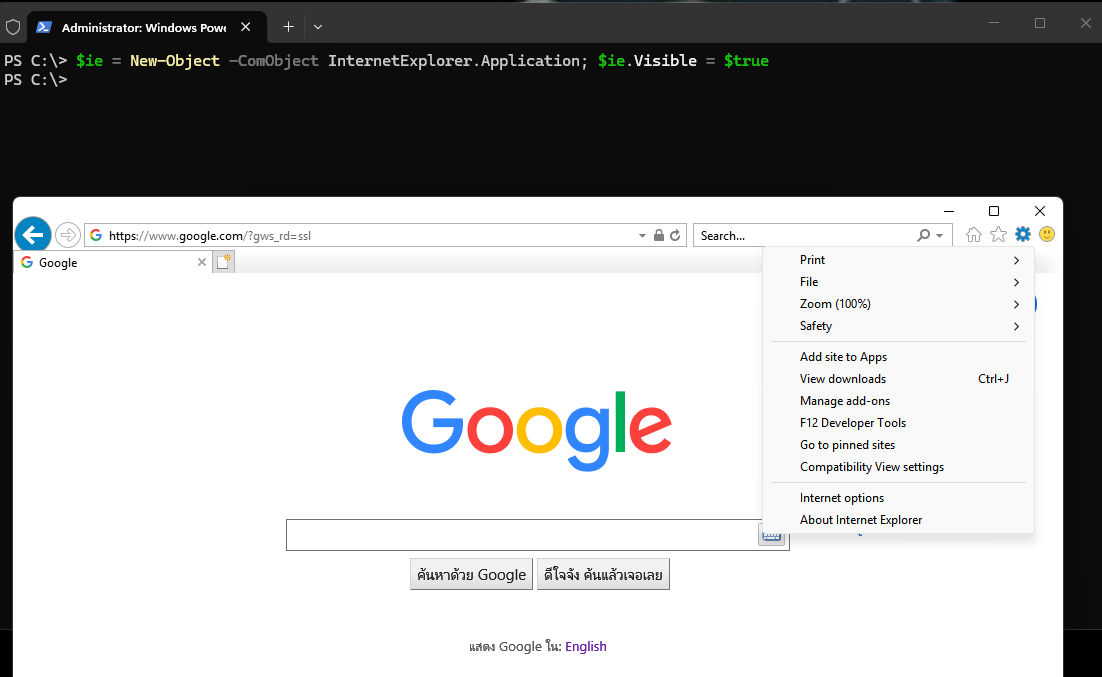
      ให้เราเปิด Windows PowerShell ขึ้นมาด้วยสิทธิ์ Admin (ย้ำว่าต้อง Run as Administrator นะครับ) จากนั้นพิมพ์  $ie = New-Object -ComObject InternetExplorer.Application; $ie.Visible = $true  แล้วเคาะ Enter เพียงเท่านี้หน้าตา IE ที่เราโหยหาก็ปรากฏกายละครับ

2. วิธีคนขี้เกียจพิมพ์(แบบผม)

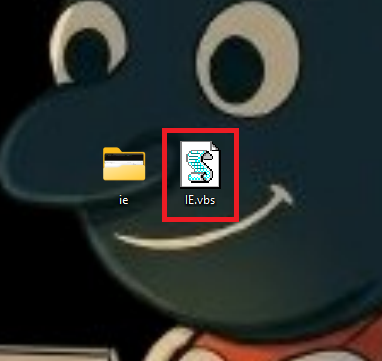
  .ให้เราสร้างไฟล์ .vbs ขึ้นมาด้วย Notepad หรือโปรแกรมสร้าง text ตามที่ถนัด ใส่คำสั่งนี้ลงไปแล้ว save เก็บไว้ใช้ได้เลยครับ เวลาจะเปิด IE ก็แค่ดับเบิ้ลคลิกไฟล์ สบายกว่ากันเยอะเลย

CreateObject(“InternetExplorer.Application”).Visible = True

แถมสำหรับ IT ที่อาจจะต้องอำนวยความสะดวกให้ user เหมือนตอนผมทำงานที่เก่า ตือ IE ใช้เข้าแค่เว็บเดียวที่เป็นระบบเก่ามากละ ปกติทั่วไป user ก็ใช้ chrome กันทำงานปกติ ไอ้ครั้นจะให้เค้ามาเปิด IE แล้วต้องมานั่งกรอก url อีกคงโดนบ่น เราเลยใช้วิธีเปิดแล้วเข้า url ที่กำหนดไว้เลยทันที ให้ใช้คำสั่งนี้ใน .vbs แทนนะครับ บรรทัดสุดท้ายแก้เป็น url ที่เราต้องการได้เลย

Set ie = CreateObject(“InternetExplorer.Application”)
ie.Visible = True
ie.Navigate “https://dekkhon.com”

สำหรับคนที่ไม่ถนัดหรือไม่อยากสร้างไฟล์ .vbs เองสามารถโหลดได้จากที่นี่นะครับ  https://dekkhon.com/wp-content/uploads/2026/09/IE.zip

Explore More

Block โฆษณาบนมือถือ แบบไม่ต้องติดตั้งโปรแกรม

    วันนี้พักเรื่องคอมพิวเตอร์มาพูดเรื่องของมือถือกันบ้าง  โดยปกติแล้วผมเป็นคนที่ไม่ค่อยชอบท่องเว็บผ่านมือถือบ่อยนัก เนื่องด้วยสายตาที่ว่ากันไปตามอายุอานามไอ้จะมานั่งเพ่งหรือซูมตัวหนังสือให้ใหญ่ก็อายคนรอบๆข้างจะรู้ว่าเราแก่(ถึงแม้จริงๆเค้าดูแค่หน้าก็รู้ 555)       กับอีกอย่างคือปัญหาโฆษณา ซึ่งในคอมพิวเตอร์ผมใช้ Extension  AdGuard AdBlocker ซึ่งใช้ดีมาก นอกจากจะ block พวกโฆษณาที่ชอบเด้งขึ้นมากวนแล้วยัง block โฆษณาใน Youtube ด้วย แต่พอมาเป็น Chrome ในมือถือที่ผมตั้งเป็น Browser หลัก มันไม่มีช่องทางให้ติดตั้ง Extensions เลยนี่สิ ไอ้ที่ติดตั้งได้อย่าง
ติดตั้ง Windows 11 ด้วย Local User (ปรับปรุงล่าสุด 15/10/69 Ver.26H2)

ติดตั้ง Windows 11 Bypass Microsoft Account ล่าสุด(17/9/69) นั่งเตรียมการสอนไปเรื่อยๆ ลองโหลดตัวติดตั้งล่าสุดจาก Microsoft มาติดตั้ง เจอเข้าโดยบังเอิญ ลองดูกันนะครับจะได้ไม่ต้องพิมพ์ Command กันให้ยุ่งยากเหมือนที่ผ่านมา https://dekkhon.com/wp-content/uploads/2026/09/Recording-2026-09-17-134939.mp4 ขออนุญาต update บทความครับ ได้เห็นข่าวว่าในเวอร์ชั่นล่าสุด (26H2) ทาง Microsoft ได้ปิดช่องทางวิธีกด Learn more ไปแล้ว https://www.neowin.net/news/microsoft-quietly-blocks-new-requirements-bypass-trick-on-windows-11-26h2/ เลยลองโหลดมาทดสอบดูหน่อย สรุปวิธีที่ผมแนะนำไปข้างต้นยังใช้ได้นะครับ ไหนๆก็แก้แล้วขอเขียนอธิบายหน่อยละกัน

คัดลอกข้อความจากแหล่งต้องห้ามด้วย Snipping Tool

  หลายคนน่าจะเคยเจอปัญหาตอไปนี้ 2. อยากได้ข้อความจากบางเว็บแต่ไม่สามารถไฮไลต์แล้วก๊อปปี้ได้เพราะทางเว็บบล็อกไว้ ก็สูตรเดิมล่ะครับดูแล้วพิมพ์เองตามระเบียบ 3. อยากได้ข้อความที่อยู่ในรูปภาพ แล้วจะก็อปออกมายังไงล่ะ วันนี้เราจะมาแก้ปัญหาที่พูดมาทั้งหมด้วยเครื่องมือฟรีชื่อ Snipping Tool ที่ติดมากับตัว Windows 11 ซึ่งหลายๆคนใช้ในการจับภาพหน้าจอกันอยู่แล้ว ขั้นแรกให้เราเปิดเจ้าโปรแกรม Snipping Tool ขึ้นมาโดยการกดปุ่ม Windows + Shift + s เลือกไปที่ Text extractor เลือก Automaticaly copy